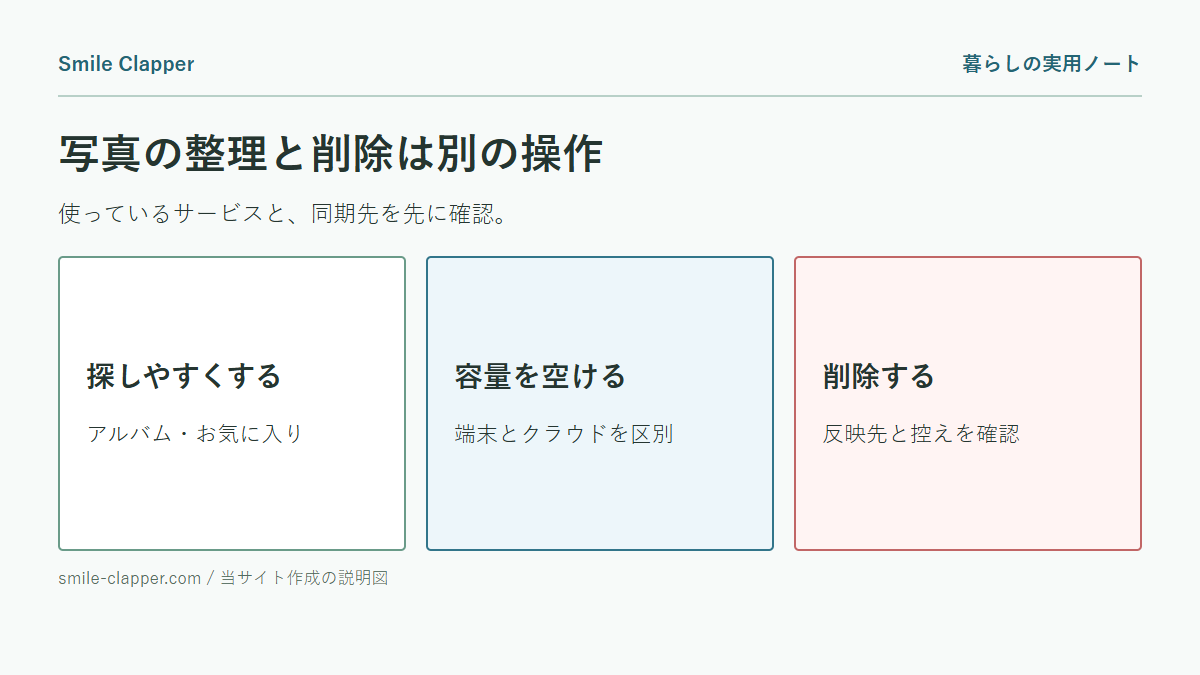
写真を探しやすくしたいだけなら、いきなり削除せず、残したい写真をアルバムへ集めるところから始められます。「見やすくする」「端末の容量を空ける」「クラウドから消す」は目的が違い、同じ操作ではありません。
特にクラウドと同期している場合、一台で消した写真が別の端末からも消えることがあります。先に使用中のサービスと保存先を確認してから整理しましょう。
整理前に、どこへ写真が保存されているか確認
Appleは、iCloud写真を利用している場合、一台で削除した写真が同じApple Accountで利用するほかの端末でも削除されると案内しています。Googleフォトも、アプリでの削除が端末やバックアップ対象のほかの端末へ及ぶ場合があります。操作前に各社の説明を確認してください。
アプリが複数ある場合、「この写真を表示しているアプリ」と「実際に保存している場所」を取り違えないようにします。別のアプリでも見えるから独立した控えがある、とは限りません。
目的によって、最初の操作を変える
| 目的 | 最初に試すこと |
|---|---|
| 旅行の写真を見返したい | 該当写真でアルバムを作る |
| 一覧の見た目を整理したい | お気に入り・アーカイブなどの整理機能を確認 |
| スマホの容量を空けたい | 端末の容量とクラウドの容量を区別し、サービスの専用手順を読む |
| 写真そのものを手放したい | 削除の反映先と、独立した控えの必要性を確認 |
アルバムは写真をまとめて探すための機能で、必ず別のコピーが作られるわけではありません。共有アルバムの場合は誰が見られるかも確認します。書類や住所、子どもの情報が写る写真を、整理のつもりで共有しないようにしてください。
最初の10分は、一つの出来事だけを見る
全写真を対象にせず、直近の旅行や一週間など、範囲を一つ決めます。10分は集中するための区切りの例で、整理を完了させる所要時間ではありません。
- 今回見直す範囲を決める。
- もう一度見たい写真を選ぶ。
- 「年月_出来事」の名前でアルバムへまとめる。
- 迷う写真は残し、今回の対象から外す。
- アルバムを開き、目的の写真へ戻れるか確かめる。
連写も、一枚だけ残すことを目標にする必要はありません。表情や動きが違えば両方残せます。容量を減らす必要がないなら、選んだ写真の入口を作るだけで今回の整理を終えて構いません。
スクリーンショットは「役目が終わったか」で分ける
予約情報、購入品の型番、調べ物の控えは、それぞれ必要な期間が違います。「スクリーンショットだから全部不要」と判断せず、未完了の用事、今後参照する資料、役目が終わった物を分けます。
未完了の用事は、写真フォルダだけに置かず、予定のメモから参照できるようにします。用事が終わった際に、控えを残す必要があるかを改めて確認します。
削除すると決めたときの確認欄
使っているサービス・アカウント:
今回の目的:探しやすくする/端末容量/クラウド容量
削除が反映される保存先:
残す必要がある元データ:
控えの場所と、実際に開けたか:
共有先への影響:
独立した控えが必要なら、同期先とは別の場所へ書き出し、写真が開くかを確認します。復元可能な期間や条件はサービスと状態により異なるため、「後で必ず戻せる」と考えて一括削除しないでください。
参考情報の確認日:2026年9月6日。画面名や仕様が変わった場合は、上記の公式案内を優先してください。
この記入用メモは、個人利用の範囲で保存・複製・書き換えて使えます。記事本文全体の転載許諾ではありません。
あわせて使える記事
本文・図表の改訂:2026年9月6日。配置図・記入例は当サイトで作成した説明用の例です。

コメント