写真フォルダを週末に整える簡単ルール|スマホの中をすっきり見返す整理術

写真フォルダを週末に整える簡単ルール|スマホの中をすっきり見返す整理術のアイキャッチイラスト

スマホの写真整理は、すべてをアルバムへ分類しようとすると終わりが見えません。週末に10分だけ、同じ場面の連写、役目を終えたスクリーンショット、残したい一枚の三種類を見る方法なら、小さく進められます。

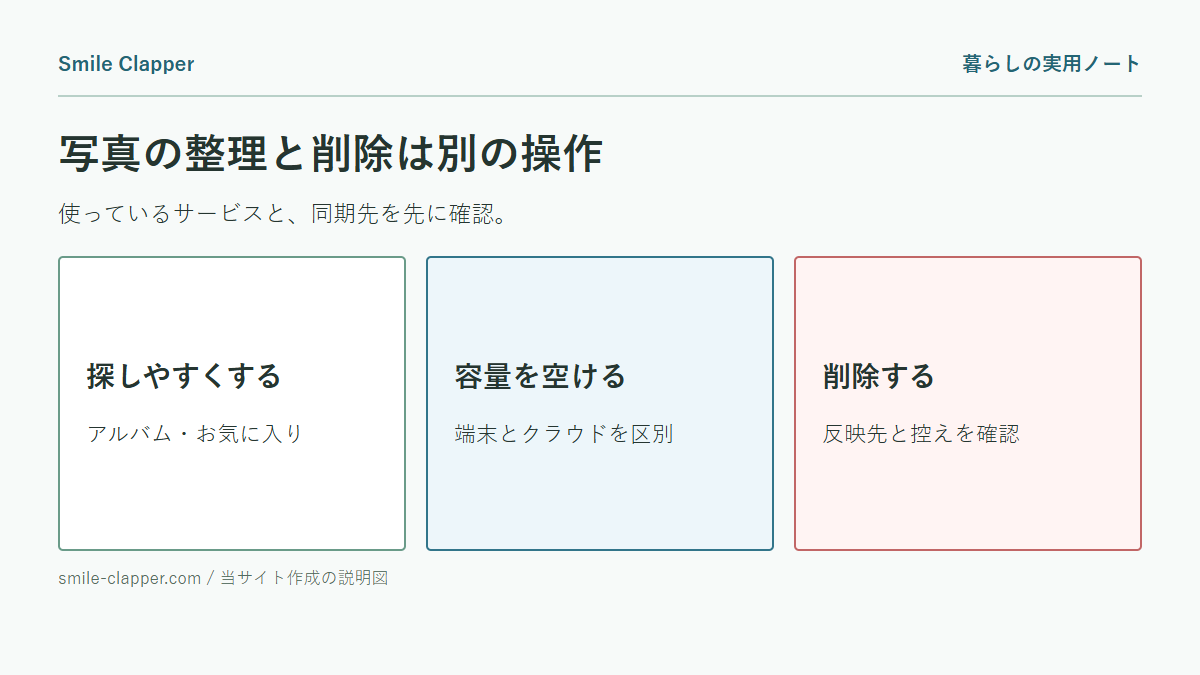
削除を急ぐのではなく、先にバックアップや同期の状態を確認し、残したい写真を選ぶことから始めます。整理の目的は枚数を減らすことではなく、あとで見たい写真へ戻りやすくすることです。

週末に見る三つのまとまり

  • 今週撮った写真
  • スクリーンショット
  • 同じ場面を続けて撮った写真

古い年月まで一度に遡らず、直近一週間だけで終えます。

目次

写真整理は毎日より週末に短く見返すほうが続けやすい

写真整理は毎日より週末に短く見返すほうが続けやすいの内容を表すイラスト

写真フォルダは毎日整理しようとすると負担になります。

週末に5分だけ見返す時間を作ると、増えすぎる前に軽く整えられます。

全部を完璧に分類するより、明らかに不要な写真を減らすだけでも見返しやすさは変わります。

同じ写真は一番見返したい一枚だけ残す

同じ写真は一番見返したい一枚だけ残すの内容を表すイラスト

スマホには、同じ場所や同じ物を何枚も撮った写真がたまりやすいです。

似た写真を全部残すと後から探しにくくなるため、一番見返したい一枚だけを選ぶ基準を持つと整理しやすくなります。

迷う写真は無理に消さず、次の週にもう一度見返しても大丈夫です。

残す写真は用途ごとに小さく分ける

残す写真は用途ごとに小さく分けるの内容を表すイラスト

写真を残すなら、あとで見つけやすい場所に分けておくと便利です。

旅行、料理、部屋づくり、メモなど、よく見返す用途だけアルバムを作ると管理が簡単です。

分類を増やしすぎないことが、続けやすい写真整理のコツです。

削除より先に残したい一枚へ印を付ける

削除より先に残したい一枚へ印を付ける を説明するイラスト

同じ料理や景色を何枚も撮った場合、不要な写真を探すより、最も見返したい一枚を先に選びます。お気に入り機能など端末に用意された印を付け、そのあと残りを比較します。

表情、構図、文字の読みやすさなど、写真ごとに重視する点を一つ決めます。細かな画質を拡大して長く比べず、用途を満たす一枚が見つかったら次へ進みます。

写真の種類 残す基準
人物 表情と全体の見やすさ
メモ代わり 文字や番号が読めること
景色・料理 その場面を思い出せる一枚
作業記録 前後の違いが分かる写真

削除に迷う写真は、その週は残して構いません。迷い専用アルバムを増やさず、次回も同じ週の写真を見たときに再判断します。

スクリーンショットは役目で三つに分ける

スクリーンショットは役目で三つに分ける を説明するイラスト

スクリーンショットは、写真よりも用途が終わる時期を判断しやすいデータです。「手続きが終わるまで」「あとで読む」「記録として残す」の三つに分けます。

予約番号や個人情報が写っている画像は、不要になったら端末や利用サービスの案内に沿って扱います。共有アルバムやクラウドにも残っていないか確認し、公開範囲が分からないまま移動しないようにします。

  • 手続き用:用事が終わった時点で確認する
  • あとで読む:ブラウザのブックマークやメモへ移せるか検討する
  • 保存用:内容が分かるアルバム名でまとめる

「あとで読む」が増える場合は、週に一枚だけ読むなど出口を決めます。画像で残す必要がない情報は、元のページを保存したほうが検索しやすいこともあります。

アルバム名は年月と出来事だけにする

アルバム名は年月と出来事だけにする を説明するイラスト

アルバムを細かく分けると、写真を追加するたびに保存先で迷います。「2026年7月 散歩」「2026年 夏の料理」のように、年月と出来事だけで名前を付けます。

一回の外出に複数の話題があっても、あとで探すときに思い出せる出来事を一つ選びます。人物名、場所、料理名をすべて盛り込む必要はありません。

  1. 今週の残したい写真へ印を付ける
  2. 同じ出来事をまとめる
  3. 年月と出来事でアルバム名を付ける
  4. 一枚だけカバーになる写真を選ぶ

アルバムに入っていない写真があっても問題ありません。すべてを分類するのではなく、見返したいまとまりだけ作ります。

あわせて読みたい:写真散歩を気軽に楽しむ撮影アイデア

削除前にバックアップと共有範囲を確認する

削除前にバックアップと共有範囲を確認する を説明するイラスト

写真をまとめて削除する前に、端末のバックアップやクラウド同期がどのように動いているかを確認します。端末から削除すると同期先からも消える設定があります。利用している端末とサービスの公式案内を読み、別の場所で開けることを確かめてから整理します。

共有アルバムは、自分だけのアルバムとは公開範囲が異なる場合があります。誰と共有しているか、リンクを知る人が見られる設定か、位置情報などの情報が含まれるかを確認します。

週末10分の実行例

0〜2分:充電と通信状態を確認し、バックアップや同期の表示を見ます。動作中なら大量削除をせず、写真選びだけにします。

2〜6分:今週撮った写真から、残したい一枚へ印を付けます。連写は一つの場面だけを選び、迷うまとまりは次回へ残します。

6〜9分:スクリーンショットを三種類へ分け、役目が終わった物だけを確認します。個人情報を含む画像は共有先も見ます。

9〜10分:新しく作る価値があるまとまりだけ、年月と出来事でアルバムにします。タイマーが鳴ったら古い月へ進まず終了します。

削除後のごみ箱や最近削除した項目の扱いもサービスごとに異なります。完全に消す必要がある場合は、公式手順を確認してください。

関連ガイド:趣味ノートで記録を無理なく続ける方法

共有する前に写真の周辺情報も確認する

写真を整理して共有アルバムへ入れる場合、写っている人物や場所だけでなく、画面の隅に住所、名札、車の番号、予約情報などが写っていないかを見ます。必要なら共有用の複製を作り、端末の編集機能で不要な範囲を切り取ります。

位置情報や撮影日時などの扱いは、端末や共有サービスによって異なります。共有前にサービスの公開範囲とメタデータの案内を確認し、「リンクを知っている人」「招待した人だけ」など、自分が意図する設定になっているかを見ます。

共有前の確認 見る場所
写り込み 背景、鏡、画面の端
共有相手 アルバムの参加者やリンク設定
元画像 編集後も端末に残るか
バックアップ 別の端末やサービスで開けるか

人が写る写真は、相手の希望や公開範囲を確認します。公開済みのアルバムから削除しても、相手が保存した複製まで消えるとは限らないため、最初の共有範囲を小さくすることが大切です。

スクリーンショットには、通知、メールアドレス、注文番号などが含まれることがあります。情報を伝える目的なら、必要部分だけに切り取り、用事が終わった後の扱いも決めます。

整理中に大切な写真を削除しないよう、バックアップの完了表示だけでなく、別の場所から実際に一枚開けるかを確認します。削除と同期の仕組みが分からなければ、公式ヘルプを読んでから作業します。

毎週の整理では、共有や削除まで終えなくても構いません。「残したい一枚を選ぶ」「公開範囲を確認する」と作業を分けると、急いで判断せずに済みます。

まとめ|直近一週間だけを10分で見る

まとめ|直近一週間だけを10分で見る を説明するイラスト

写真フォルダは、全データを分類するより、直近の写真を短時間で見返す習慣があると探しやすくなります。

  • 削除前に残したい一枚へ印を付ける
  • スクリーンショットを役目で分ける
  • アルバム名は年月と出来事だけにする
  • 削除前にバックアップと共有範囲を確認する

今週末は直近一週間を開き、同じ場面から一枚を選ぶところまでで終えてみてください。

よかったらシェアしてね!
  • URLをコピーしました!
  • URLをコピーしました!

この記事を書いた人

Smile Clapper運営者。片付け・掃除・ひとり分の料理を、置き場所・順番・続けられる時間に分けて整理し、暮らしに取り入れやすい記事を編集しています。

コメント

コメントする

目次